Topbar visuele beperking, helpinformatie, zoom, audiohulp scrolldown

  • Op elke webpagina waar de knop "LEES VOOR" wordt getoond, kan je een deel van de tekst laten voorlezen (bijvoorbeeld voor mensen met een beperking of voor mensen die liever teksten beluisteren dan lezen).
  • Dit kan door op de knop " LEES VOOR" te klikken.
  • Bij het beluisteren van het audiobestand kan je als gebruiker (afhankelijk van het type webbrowser):
    • het audiobestand starten ,
    • het audiobestand downloaden ,
    • het audiobestand onderbreken ,
    • het geluid onderbreken ,
    • het geluidsvolume aanpassen of  ,
    • de afspeelsnelheid (1, normaal) van de tekst aanpassen ofwel naar een lagere snelheid (0.5, 0.75) ofwel naar een hogere snelheid (1.25, 1.5, 2) via of via,
    • in de tekst 15 seconden vooruit springen ,
    • in de tekst 15 seconden terugspringen .
  • Schakel je geluid eerst in op je toestel en pas zonodig het uitvoervolume en/of balans aan.
  • Klik indien nodig op de geluidsbalk om de stand van "geluid uit" naar "geluid aan" te wijzigen.
Voorlezen met keuze van stem, snelheid, toonhoogte, contrast
Actieve stem.
Nog 100%
Rechthoekig vergrootglas met schuifbalk voor zoompercentage, tijdsgestuurde info zonder contrast
Verplaats de inhoud met de pijltjestoetsen op je toetsenbord: verticaal via ↑ ↓, horizontaal via ← →. Binnen het vergrootglas kun je verticaal bewegen met ↑ en ↓. Verschuif de inhoud met je vinger of door ↑ ↓ ← → in te drukken of ingedrukt te houden.
Huidige vergroting: 100%
Schuif naar rechts voor groter beeld.
Schuif naar links voor kleiner beeld.
8s

Gebruik de schuifbalk om het huidige zoompercentage aan te passen.
Dubbelklik op het vergrootglas om de zoom uit te schakelen en klik daarna op een aanklikbaar element om het te volgen.

[Toegankelijkheidsinformatie]
Uitleg bij de knop 'Vergrootglas'


Inhoud

Hoe gebruik je dit infoscherm?

Lees deze informatie door van boven naar beneden te scrollen. Gebruik je toetsenbord, muis of vinger om de tekst volledig te bekijken.

Je kunt dit scherm sluiten door rechtsboven op de rode X-knop te klikken.

Wat doet dit?

Dit hulpmiddel helpt je om delen van een webpagina groter te maken, zodat je ze beter kunt zien. Het werkt als een digitaal vergrootglas.

Hoe gebruik je het vergrootglas?

Bovenaan zie je een knop met de tekst '🔍 Vergrootglas'. Klik op deze knop om het vergrootglas in te schakelen.

De knop verandert dan in '🔍 Schakel uit', wat betekent dat het vergrootglas nu is ingeschakeld. Je kunt het vergrootglas weer uitschakelen door opnieuw op de knop '🔍 Schakel uit' te klikken.

Het zoomniveau aanpassen met de muis

In het vergrootglas zie je rechtsboven het huidige zoompercentage, weergegeven als 'x%'. Daaronder staat een schuifbalk met een schuifknop die je kunt verplaatsen om de tekstgrootte aan te passen.

  • Om de tekst groter te maken: Sleep het bolletje in de schuifbalk naar rechts. Hierdoor verhoog je het zoomniveau. Het percentage kan variëren van 100% tot maximaal 400%, waardoor de tekst groter wordt en gemakkelijker leesbaar is.
  • Om de tekst kleiner te maken: Sleep het bolletje in de schuifbalk naar links. Hierdoor verlaag je het zoomniveau. Het percentage kan variëren van 400% tot 100%, waardoor de tekst kleiner wordt.
  • Het aangepaste zoompercentage wordt rechtsboven in het vergrootglas getoond.

Het zoomniveau aanpassen met de vinger

In het vergrootglas zie je rechtsboven het huidige zoompercentage 'x%'. Daaronder staat een schuifbalk met een bolletje dat je kunt verplaatsen om de tekstgrootte aan te passen.

  • Om de tekst groter te maken: Door naar rechts te schuiven verhoog je het percentage. De tekst in het vergrootglas wordt groter (tot maximaal 400%).
  • Om de tekst kleiner te maken: Door naar links te schuiven verlaag je het percentage. De tekst in het vergrootglas wordt kleiner (tot minimaal 100%).
  • Het aangepaste zoompercentage wordt rechtsboven in het vergrootglas getoond.

Wat betekent het percentage?

  • 100% betekent geen vergroting: de tekst en afbeeldingen worden op hun oorspronkelijke grootte weergegeven.
  • 200% betekent de standaardvergroting (2×): de tekst en afbeeldingen worden twee keer zo groot weergegeven. Dit is de standaardinstelling.
  • 400% betekent de maximale vergroting (4×): de tekst en afbeeldingen worden vier keer zo groot weergegeven.

Het huidige zoompercentage wordt in het vergrootglas weergegeven in een oranje blokje rechtsboven, zodat je altijd ziet hoe ver je hebt ingezoomd.

Beweging in het vergrootglas bij inschakeling

Wanneer het vergrootglas is ingeschakeld, volgt de inhoud de beweging. De inhoud verschuift zodat je gemakkelijker tekst of afbeeldingen in de gewenste grootte kunt bekijken.

  • Op een desktopcomputer: De inhoud van de webpagina in het vergrootglas verschuift automatisch, afhankelijk van de zoominstelling en de richting van de ingedrukte pijltjestoetsen op je toetsenbord: ↑ ↓ ← →. De tekst ‘Verplaats de inhoud met de pijltjestoetsen op je toetsenbord: verticaal via ↑ ↓, horizontaal via ← →. Binnen het vergrootglas kun je verticaal bewegen met ↑ en ↓’ wordt onderaan getoond.
  • Op een mobiel toestel: De tekst ‘Verschuif de inhoud met je vinger of door ↑ ↓ ← → in te drukken of ingedrukt te houden.’ wordt getoond.
  • Met een vingerbeweging: De inhoud onder het vergrootglas verschuift automatisch als je de webpagina verplaatst of de zoominstelling wijzigt.
  • Met een extern toetsenbord: Als je werkt met een extern toetsenbord, kun je de inhoud onder het vergrootglas verschuiven met de pijltjestoetsen. Het vergrootglas zelf verschuift niet.

Beweging van de inhoud bij het wijzigen van het zoompercentage

Wanneer je de zoominstelling verandert, verschuift de inhoud die zichtbaar is binnen het vergrootglas. Dit betekent dat de tekst of afbeeldingen die je vergroot bekijkt, meebewegen afhankelijk van waar je je muis of vinger plaatst. Binnen het vergrootglas kun je de vergrote inhoud naar links of rechts verschuiven met het toetsenbord of je vinger. Zo zie je delen die anders buiten beeld zouden vallen.

  • Op een desktopcomputer: De inhoud onder het vergrootglas verschuift wanneer je de schuifregelaar aanpast. Hoe meer je deze aanpast, hoe meer de inhoud verschuift.
  • Op een mobiel apparaat (tablet of smartphone): De inhoud verschuift afhankelijk van de positie van je vinger en de richting waarin je schuift.

Wanneer de bovenkant van de webpagina wordt bereikt, verschijnt kort de melding ↑ BOVENKANT PAGINA.

Wanneer de onderkant van de webpagina wordt bereikt, verschijnt kort de melding ↓ ONDERKANT PAGINA.

Het vergrootglas uitschakelen

Om het vergrootglas uit te schakelen, klik je op de knop '🔍 Schakel uit'. Het vergrootglas wordt dan verborgen en de tekst wordt niet langer vergroot weergegeven. De zoominstelling wordt ook gereset naar het oorspronkelijke formaat van de webpagina.

Extra informatie onder het vergrootglas

Het vergrootglas geeft je de mogelijkheid om extra informatie te tonen over de tekst die je bekijkt. Wanneer je inzoomt, worden gebieden rond de tekst gedetailleerder weergegeven, wat extra context kan geven.

Wat is belangrijk om te weten?

  • De zoominstelling: deze kan niet verder worden vergroot dan 400%.
  • Gebruik van het toetsenbord: toegankelijkheidsinstellingen kunnen het gemakkelijker maken om het vergrootglas te gebruiken met alleen het toetsenbord. Controleer je instellingen als je geen muis kunt gebruiken.

Info over de infotekst

Wanneer je het vergrootglas activeert, verschijnt onderaan het scherm een korte uitleg (de infotekst). Deze verdwijnt automatisch in de volgende situaties:

  • Na 8 seconden: de infotekst verdwijnt vanzelf zodat je ongestoord verder kunt kijken.
  • Als je de lens of de inhoud beweegt: zodra je de vergrote inhoud verschuift of de lens verplaatst, verdwijnt de infotekst direct.

Je kunt deze infotekst ook zelf sluiten door rechtsboven op de rode X-knop te klikken.

Knop voor hoog contrast ◐

Op deze pagina is een knop voor hoog contrast. Doel: de tekst beter leesbaar maken door meer verschil tussen achtergrond en tekst.


Wat gebeurt er als je op de knop klikt?

  • Achtergrond wordt donker (meestal zwart).
  • Tekst wordt licht (meestal wit of geel).
  • Knoppen en belangrijke woorden vallen meer op.

Wanneer is dit handig?

  • Als je slecht ziet.
  • Als je een visuele beperking hebt.
  • Als je moeite hebt met lezen.
  • Als je snel moe wordt van je ogen.
  • Als fel licht vervelend is.
  • Als je een tekst beter wilt volgen door deze te laten voorlezen.
  • Voor mensen met een leesbeperking of concentratieproblemen kan een tragere voorleessnelheid helpen om woorden beter te begrijpen, de tekst gemakkelijker te volgen en meer tijd te hebben om mee te lezen.
  • Sommige gebruikers verkiezen een snellere snelheid wanneer ze al vertrouwd zijn met de tekst of sneller informatie willen verwerken.
  • Een aangepaste toonhoogte kan de stem soms duidelijker en beter verstaanbaar maken.
  • Dit kan helpen bij auditieve verwerkingsproblemen, slechthorendheid, leesmoeilijkheden of wanneer luisteren naar gesproken tekst vermoeiend wordt.
  • Een andere toonhoogte kan het ook gemakkelijker maken om de voorleesstem te onderscheiden van andere geluiden in de omgeving.

Hoe gebruik je de knop?

  • Klik één keer op ◐. De kleuren van de pagina veranderen.
  • Klik nog een keer op ◐ om terug te keren naar de normale kleuren.

Belangrijk om te weten:
De inhoud blijft hetzelfde; alleen de kleuren veranderen voor betere leesbaarheid.

NIEUWSARTIKEL: 149

Klik op de onderstaande foto om deze te downloaden of te delen met anderen.
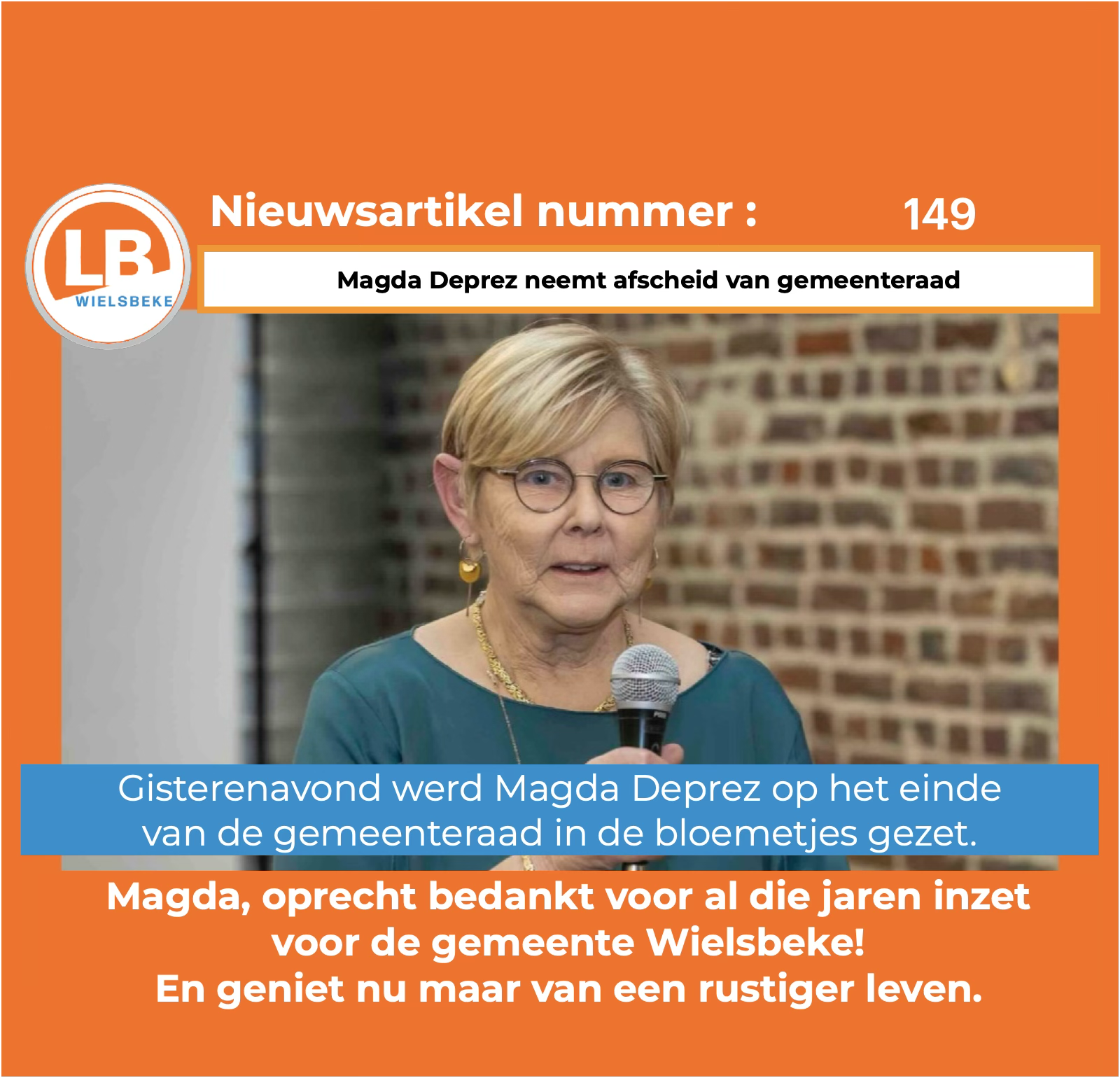
Magda Deprez neemt afscheid van gemeenteraad

Magda Deprez neemt afscheid van gemeenteraad

Gisterenavond werd Magda Deprez op het einde van de gemeenteraad in de bloemetjes gezet. 


Gezien haar leeftijd heeft ze besloten om te stoppen als raadslid.


Liefst 31 jaar zetelde ze in de gemeenteraad, waarvan 15 jaar als schepen.


Magda, oprecht bedankt voor al die jaren inzet voor de gemeente Wielsbeke!


En geniet nu maar van een rustiger leven.


Voor mensen met een visuele beperking is een audiobestand beschikbaar met de volgende tekst:

Hieronder volgt een beschrijving van de tekst die werd gebruikt voor de film.


  • FILM DOCUMENT 1 BEVAT DE VOLGENDE TEKST: 
    • BELANGRIJK NIEUWS. Gemeenteraad Wielsbeke. We willen iets bijzonders met je delen over Magda Deprez.
  • FILM DOCUMENT 2 BEVAT DE VOLGENDE TEKST:
    • Nieuws over Magda Deprez. Magda Deprez nam afscheid van de gemeenteraad.
  • FILM DOCUMENT 3 BEVAT DE VOLGENDE TEKST:
    • Met trots nam ik het op voor onze landbouwers. Bedankt voor het vertrouwen.
    • Mega Magda, dank u voor jouw inzet voor de inwoners van onze gemeente.
    • Gemeenteraadslid tijdens een eerste periode vanaf 01-01-1995 t.e.m. 31-12-2006. Gemeenteraadslid tijdens een tweede periode vanaf 01-01-2022 t.e.m. 29-01-2026.
    • Schepen tijdens de periode vanaf 01-01-2007 t.e.m. 31-12-2021.
  • FILM DOCUMENT 4 BEVAT DE VOLGENDE TEKST:
    • Ik neem afscheid, maar mijn inzet voor de landbouwers blijft mijn nalatenschap. Er volgt een opsomming van de opgenomen functies. Gewezen schepen voor de bevoegdheid senioren, milieu en afvalverwerking, landbouw, toerisme. Andere functies zijn Raad van bestuur IMOG, Gaselwest, Toerisme, commissie schade, droogte, nat, bestuurslid K.V.L.V., voorzitter Sint-Elooisgilde Sint-Baafs-Vijve (nu bestuurslid), lid Ferm, lid Neos.
  • FILM DOCUMENT 5 BEVAT DE VOLGENDE TEKST:
    • Nu geef ik de fakkel door. Ik nam afscheid als gemeenteraadslid op 29-01-2026. Een eerbetoon aan haar, vastgelegd in enkele beelden door de jaren heen….
  • FILM DOCUMENT 6 BEVAT DE VOLGENDE TEKST:
    • Ik ben blij dit te mogen delen met jou. Mijn politieke inzet in een notendop… Er worden acht fotosamenstellingen getoond die een beeld geven over de politieke loopbaan van Magda Deprez.
  • FILM DOCUMENT 7 BEVAT DE VOLGENDE TEKST:
    • Een greep uit de verwezenlijkingen met ons beleid…. Er volgt een opsomming met volgende inhoud: renovatie ‘Den Aert’, herinrichting dorpsplein in Sint-Baafs-Vijve met eerste ondergrondse glascontainer, eerste fietsstraat in Wielsbeke, ontwikkeling Lobeek, de Vlasbrug, drie lussen in één fietsroute, renovatie André Demedtshuis, bibliotheek in de Kerk Wielsbeke, subsidie voor groenbemesters, inzameling landbouwfolie, eerste auto rattenbestrijding.
  • FILM DOCUMENT 8 BEVAT DE VOLGENDE TEKST:
    • Waar sta ik voor… De eerste letter uit mijn voornaam is “M” en staat voor Milieu, landbouw, cultuur. De tweede letter “A” staat voor aandacht voor de medemens. De derde letter “G” en staat voor goed wonen in onze gemeente. De vierde letter “D” staat voor democratisch en tenslotte de vijfde letter “A” staat voor altijd bereikbaar.
  • FILM DOCUMENT 9 BEVAT DE VOLGENDE TEKST:
    • Binnen onze partij geef ik het engagement met volle vertrouwen door. Ik draag mijn mandaat over aan mijn verkozen opvolger, die voortaan zetelt in de gemeenteraad, in het belang van alle inwoners van Wielsbeke, Ooigem en Sint-Baafs-Vijve. Mijn termijn eindigt.  Mijn opvolger - als nieuw gemeenteraadslid - staat klaar; de naam volgt later.
  • FILM DOCUMENT 10 BEVAT DE VOLGENDE TEKST:
    • De stem van de landbouwers blijft weerklinken… Met trots draag ik ook mijn engagement voor onze landbouwers over.  De belangen van onze landbouwers blijven in goede handen —  mijn werk wordt verder gezet. Mijn directe inzet stopt, maar de zorg voor onze landbouwers leeft verder samen met … 
  • FILM DOCUMENT 11 BEVAT DE VOLGENDE TEKST:
    • Maak kennis met SIGRID DONCKELE. “Zonder boer in het land, geen boodschappen in uw mand.”
  • FILM DOCUMENT 12 BEVAT DE VOLGENDE TEKST:

Verwen je ogen met de downloadbare foto's en film. (Zie hieronder de rubriek "Nuttige links").


Hieronder de film op ons YouTube-kanaal.

Je kan onderaan:

  • je reactie overmaken aan het partijbestuur;
  • dit artikel delen via je persoonlijke accounts van Facebook, X, e-mail, Linkedin, Pinterest;
  • dit artikel downloaden in .pdf vorm;
  • van dit artikel een schermafdruk maken in .pdf vorm.

# nieuwsbericht: 149  

Datum: 30/01/2026 07:45   

Auteur: Partijbestuur


____Jouw reactie____

LBW 00 Website jouw reactie


Voor meer uitleg of voor een reactie op dit nieuwsbericht, contacteer het partijbestuur van Lijst Burgemeester Wielsbeke via e-mail op lbwielsbeke@icloud.com of gebruik het contactformulier.


Vermeld het nummer van dit nieuwsartikel in je reactie, gericht aan LBW: 149.


____Deel dit bericht met anderen____

Klik hier voor Facebook:

Klik hier voor X:

Klik hier voor e-mail:

Klik hier voor Linkedin:

Klik hier voor Pinterest:


LBW 00 Website oranje lijn

Scan onze QR-codes

Website:

Facebook:

Instagram:

X:

YouTube:

© Copyright 2023-2026 door Lijst Burgemeester Wielsbeke. Alle rechten voorbehouden, van toepassing op elke webpagina van deze website.


  • Op elke webpagina waar de knop "LEES VOOR" wordt getoond, kan je een deel van de tekst laten voorlezen (bijvoorbeeld voor mensen met een beperking of voor mensen die liever teksten beluisteren dan lezen).
  • Dit kan door op de knop " LEES VOOR" te klikken.
  • Bij het beluisteren van het audiobestand kan je als gebruiker (afhankelijk van het type webbrowser):
    • het audiobestand starten ,
    • het audiobestand downloaden, (afhankelijk van webbrowser),
    • het audiobestand onderbreken ,
    • het geluid onderbreken ,
    • het geluidsvolume aanpassen  of ,
    • de afspeelsnelheid (1, normaal) van de tekst aanpassen ofwel naar een lagere snelheid (0.5, 0.75) ofwel naar een hogere snelheid (1.25, 1.5, 2) via of via (afhankelijk van webbrowser),
    • in de tekst 15 seconden vooruitspringen  (afhankelijk van webbrowser),
    • in de tekst 15 seconden terugspringen  (afhankelijk van webbrowser).
  • Schakel je geluid eerst in op je toestel en in de getoonde balk van het audiobestand en pas zonodig het uitvoervolume en/of balans aan​​​.
  • Klik indien nodig op de geluidsbalk om de stand van "geluid uit" naar "geluid aan" te wijzigen.

<< Vorige pagina Volgende pagina >>